Greenscreen setup hemma — Komplett guide 2026
Senast uppdaterad: 14 mars 2026
En greenscreen setup hemma kräver tre saker: en jämnt färgad bakgrund (PVC, tyg eller vinyl), separat belysning av bakgrunden för att undvika skuggor, och chroma key-inställningar i OBS Studio eller DaVinci Resolve — totalbudget från 350 kr för en enkel lösning till runt 4 600 kr för bästa resultat.
Med rätt bakgrund, jämn belysning och grundläggande inställningar i din mjukvara kan du få ett resultat som ser riktigt proffsigt ut — även i ett litet rum.
I den här guiden går jag igenom allt du behöver, steg för steg. Jag utgår från produkter som faktiskt finns tillgängliga och ger dig konkreta rekommendationer vid varje steg.
Steg 1: Välj rätt bakgrund
Det finns tre huvudtyper av greenscreen-bakgrund att välja mellan: PVC, tyg och portabla popup-varianter. Alla funkar, men de har olika för- och nackdelar.
PVC-bakgrund är billigast och enklast. Plasten veckar sig inte lika lätt som tyg, och du kan torka av den om den blir smutsig. Nackdelen är att den är svårare att hänga helt rakt i större storlekar.
Tygbakgrund (chromakey-tyg) ger den jämnaste ytan om du stryker den ordentligt. Perfekt om du har ett fast uppsatt stativ eller kan hänga den från taket. Finns i stora storlekar och kostar inte mycket.
Portabel vinyl-variant lyfts ofta fram som det bästa valet för hemmabruk. Kompakt, enkel att sätta upp och ta ner, och ger en slät yta utan veck.
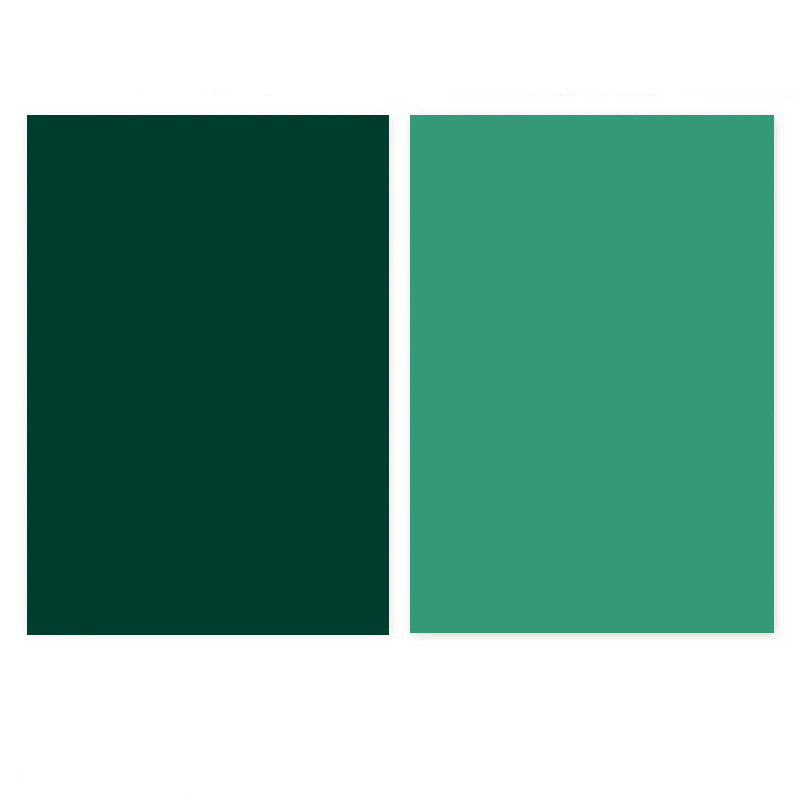
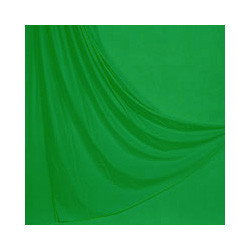
Budgetvalet är PVC-bakgrunden för 199 kr — den funkar utmärkt för enklare inspelningar. Vill du ha något mer hållbart och med bättre yta, titta på chromakey-tyget för 299 kr i storlek 2 x 3 meter. Behöver du en portabel lösning som du snabbt kan sätta upp och plocka ner?
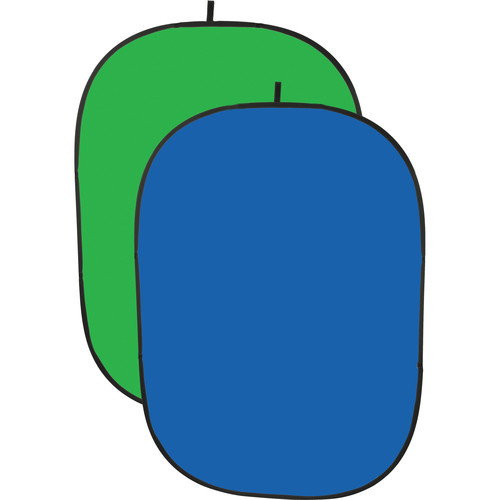
Den portabla vinylvarianten för 679 kr har dubbla sidor (grön och blå) och är det alternativ som flest användare lyfter fram om du inte har en permanent studioplats.
Steg 2: Häng upp bakgrunden
Hur du monterar bakgrunden spelar stor roll för slutresultatet. Du vill att den hänger helt rakt utan veck eller vågor — varje skrynkla skapar skuggor som gör det svårare att keya bort bakgrunden i efterhand.
Enklaste lösningen? Väggkrokar. Skruva upp ett par krokar i väggen eller taket och häng bakgrunden rakt ner. Det tar fem minuter och kostar nästan ingenting.
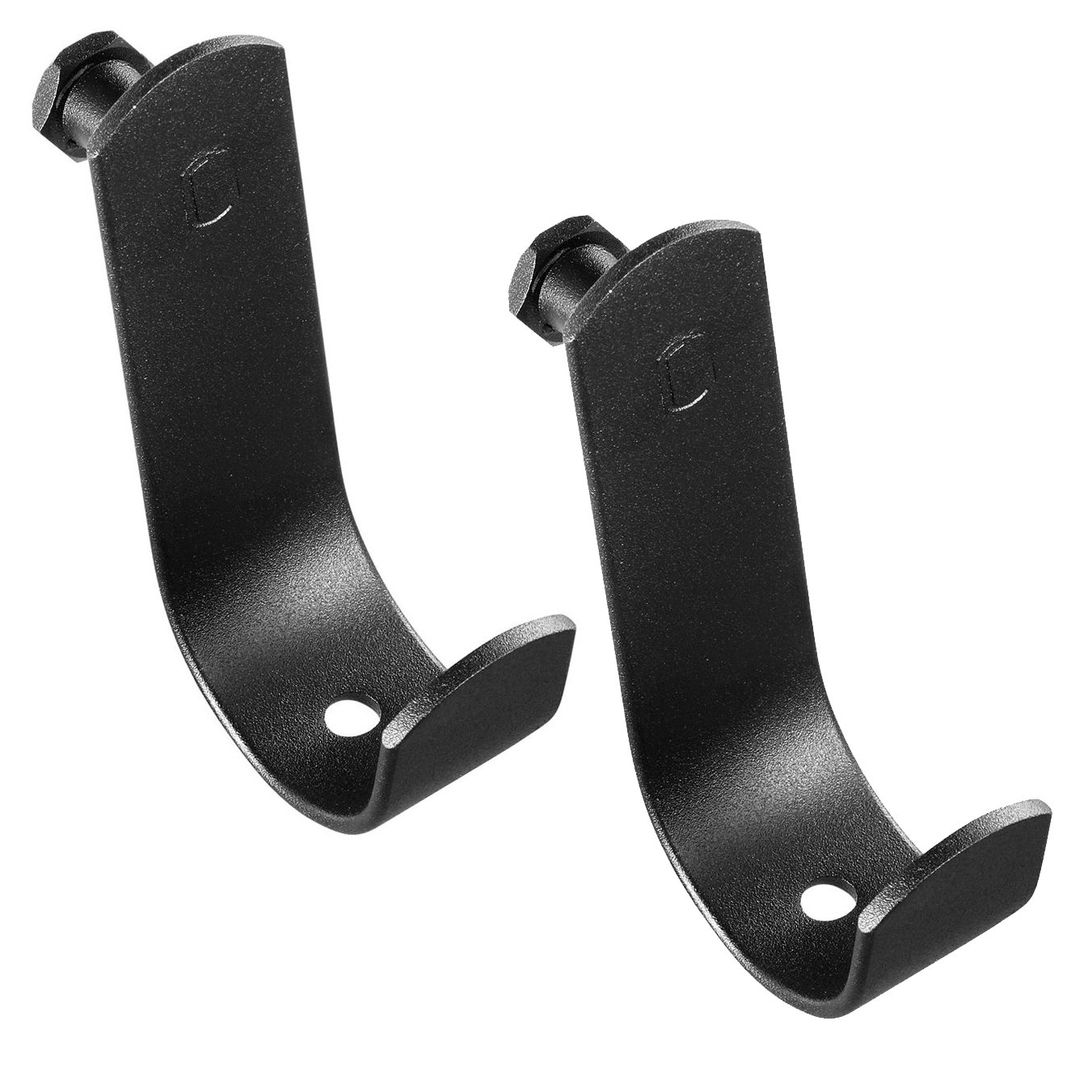
Om du använder en tygbakgrund, ångstryka den innan varje inspelning. Det tar fem minuter men sparar dig en halvtimme i redigering. Viktigast av allt: se till att bakgrunden når ner till golvet så att du inte har en synlig kant i bild.
Steg 3: Belys bakgrunden
Det här steget är det viktigaste — och det som de flesta missar. Du kan ha världens finaste greenscreen, men om den inte är jämnt belyst kommer resultatet se dåligt ut. Ojämn belysning skapar mörka och ljusa fläckar som gör det i princip omöjligt att få en ren key.
Målet är att belysa bakgrunden separat från dig själv. Två lampor, placerade på var sin sida i ungefär 45 graders vinkel mot bakgrunden, ger det jämnaste resultatet. Lamporna ska vara på samma effekt och ungefär samma avstånd.
Du behöver inte dyra lampor för just bakgrundsbelysning — det viktigaste är att ljuset är jämnt och tillräckligt starkt. En bra LED-lampa med Bowens-fäste ger dig flexibilitet att lägga till en softbox längre fram.
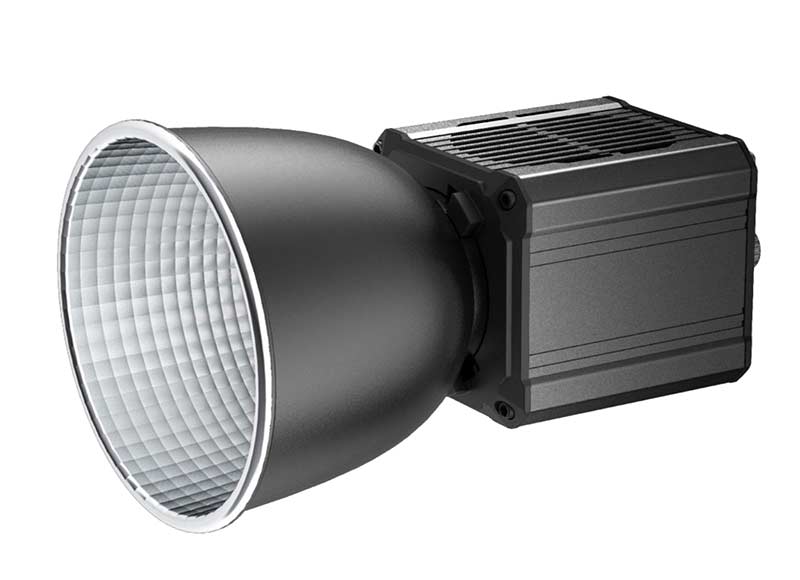
CB60 för 1 079 kr är ett bra val — bi-color så att du kan matcha färgtemperaturen, och 60W räcker gott för bakgrundsbelysning. Idealiskt vill du ha två stycken, men börja med en och se hur långt du kommer.
Steg 4: Belys dig själv
Nu när bakgrunden är jämnt belyst behöver du separat belysning för dig själv. Det är viktigt att ditt key light (huvudljus) inte spiller över på bakgrunden, och att bakgrundsljuset inte spiller på dig. Avstånd är din bästa vän här.
Tumregel: stå minst 1,5 meter från greenscreenen. Ju längre avstånd, desto mindre risk för grönt spill — det där irriterande gröna skimret som kan dyka upp runt hår och axlar.
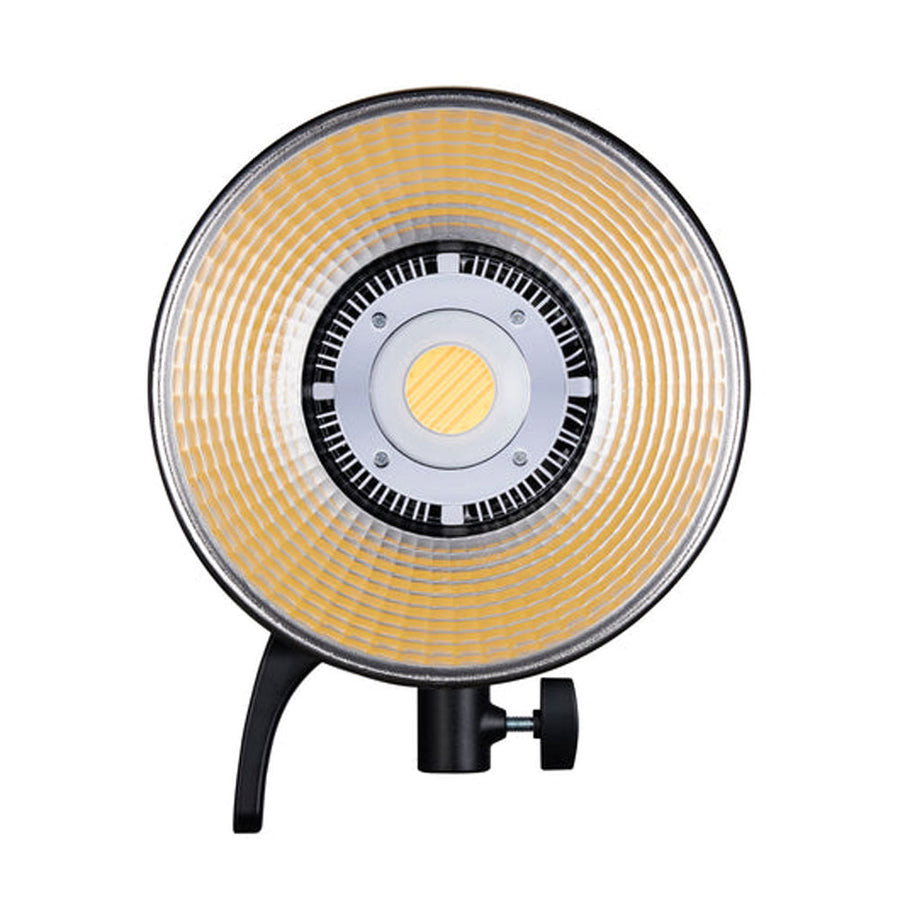
Godox SL60IID för 1 779 kr är en fantastisk key light — fläkten uppges vara tyst, CRI-värdet ligger på 96+, och Bowens-fästet gör att du kan montera en softbox. Placera den snett framifrån (ungefär 45 grader) och lite ovanför ögonhöjd.
Steg 5: Ställ in chroma key
När belysningen sitter rätt är mjukvarudelen enkel. Jag går inte igenom varje meny här, men här är de viktigaste inställningarna:
I OBS Studio: Lägg till ett “Chroma Key”-filter på din webbkamera/kamerakälla. Standardinställningarna fungerar ofta bra, men justera “Similarity” och “Smoothness” tills kanterna ser rena ut.
I DaVinci Resolve: Använd “3D Qualifier” i Color-fliken. Välj den gröna färgen med pipetten, justera sedan matte-inställningarna. Det ger mer kontroll än OBS men kräver lite mer jobb.
Generella tips: Stäng av automatisk vitvikt på kameran — låt den vara fixerad. Filma i så hög upplösning du kan. Och undvik gröna kläder av uppenbara skäl.
Budget
Här är vad det kostar beroende på ambitionsnivå:
| Setup | Bakgrund | Belysning | Totalt |
|---|---|---|---|
| Budget | PVC-bakgrund (199 kr) + krokar (149 kr) | Befintlig belysning | ~350 kr |
| Mittemellan | Chromakey-tyg (299 kr) + krokar (149 kr) | 1x CB60 (1 079 kr) | ~1 500 kr |
| Bästa resultat | Portabel vinyl (679 kr) | 2x CB60 + SL60IID (3 937 kr) | ~4 600 kr |
Ett bra tips: börja med budgetvarianten och uppgradera belysningen först. Jämn belysning gör mer för slutresultatet än en dyrare bakgrund.
Vanliga misstag
Skrynklig bakgrund. Det här är det vanligaste misstaget. Veck skapar skuggor som gör keying svårare. Lösning: ångstryka tyg, eller välj PVC/vinyl som inte veckar sig.
Ojämn belysning. Om ena sidan av bakgrunden är ljusare än den andra får du en gradient som mjukvaran inte klarar av. Kontrollera genom att titta på bakgrunden genom kameran — den ska se enhetligt grön ut.
Stå för nära. Ju närmare du står bakgrunden, desto mer grönt spill får du. Minst 1,5 meter avstånd, gärna mer om rummet tillåter.
Blanda färgtemperatur. Om ditt key light är på 5 600 K (dagsljus) och bakgrundsbelysningen på 3 200 K (varmt) får du problem. Matcha alltid färgtemperaturen på alla lampor.
Vanliga frågor
Hur mycket kostar en greenscreen setup hemma? En greenscreen setup hemma kostar från 350 kr (budget PVC-bakgrund och krokar med befintlig belysning) till ungefär 4 600 kr (portabel vinyl med dedikerad belysning). De flesta får goda resultat runt 1 500 kr med en chromakey-bakgrund och en LED-lampa.
Varför ser min greenscreen grön ut runt håret (grönt spill)? Grönt spill orsakas av att du står för nära bakgrunden. Håll minst 1,5 meters avstånd. Belys bakgrunden separat från dig själv — bakgrundsbelysningen och ditt key light ska inte spilla över på varandra.
Vilken mjukvara fungerar bäst för chroma key hemma? OBS Studio (gratis, realtidsbearbetning) passar för streaming och inspelning. DaVinci Resolve (gratisversion) passar för efterproduktion med mer kontroll. OBS är enklast att komma igång med; DaVinci Resolve ger bättre resultat för filmprojekt.
Behöver jag speciella lampor för greenscreen? Nej, inga speciallampor krävs. Vilken LED-lampa som helst med jämn ljusoutput fungerar. LED-lampa med Bowens-fäste rekommenderas för att enkelt kunna montera en softbox och anpassa ljuset.
Vad är skillnaden mellan PVC-bakgrund och tygbakgrund för greenscreen? PVC är billigare, enkel att torka av och veckar sig mindre. Tygbakgrund ger jämnast yta när den är struken, finns i större storlekar och är lättare att förvara — men måste ångas eller strykas innan inspelning för att ta bort veck.
Hoppas guiden hjälpte dig komma igång — ta hand om dig!
/Alex